

本文由Hozo AI社区出品
一个专注技术实操的社区。
Docker 简介
Docker 是一个开源的应用容器引擎,基于操作系统级虚拟化技术,能够让开发者将应用程序及其依赖的运行时环境(如系统库、配置文件、编程语言解释器等)打包为一个标准化的可移植单元 ——“容器”,并确保该容器可在任何支持 Docker 的环境(包括物理机、虚拟机、公有云 / 私有云服务器等)中以一致的方式运行,彻底消除 “开发环境可运行、生产环境不可运行” 的环境兼容问题。
核心组件:
- 镜像(Image)
- 容器(Container)
- 仓库(Repository)
翻译下就是,每个电脑的情况不一样,服务器本质上也是电脑。当你安装某个应用时,总会遇到有几个电脑安装不上。
Docker 可以保证安装环境完全一致,就不会出现奇奇怪怪的问题了。
如果你不想使用Docker安装,可以查看我往期教程,使用Node进行部署。
安装 Docker
打开官网:https://www.docker.com/
下载安装包
![图片[1]-Docker本地部署N8N教程,小白也能轻松上手!-Hozo AI社区](/wp-content/uploads/47996e6a1ee23f840513e2a7d559b361.png)
安装成功后,显示界面。
![图片[2]-Docker本地部署N8N教程,小白也能轻松上手!-Hozo AI社区](/wp-content/uploads/253b7213ddf8fc9b385d7d7bd58ee279.png)
本地部署
这里教大家两个方法。
方法一
进入“n8n”官网,点击右上角Git地址。
![图片[3]-Docker本地部署N8N教程,小白也能轻松上手!-Hozo AI社区](/wp-content/uploads/a006355ae49f7ff01f8424ccb7be7fd7.png)
复制这一行代码
![图片[4]-Docker本地部署N8N教程,小白也能轻松上手!-Hozo AI社区](/wp-content/uploads/0dd39798748f40166c5684dc32362bab.png)
放到这里方便复制。
docker volume create n8n_data
docker run -it --rm --name n8n -p 5678:5678 -v n8n_data:/home/node/.n8n docker.n8n.io/n8nio/n8n
快捷键 Win(徽标) + R
输入“CMD”,回车。
![图片[5]-Docker本地部署N8N教程,小白也能轻松上手!-Hozo AI社区](/wp-content/uploads/f3ac91d46bfc56e3665cd4a08745ee5c.jpeg)
分别执行这两条命令。
![图片[6]-Docker本地部署N8N教程,小白也能轻松上手!-Hozo AI社区](/wp-content/uploads/61b5bc00d8c110fe9cfb4c0f64f80953.png)
出现地址,就可以用浏览器访问了。
![图片[7]-Docker本地部署N8N教程,小白也能轻松上手!-Hozo AI社区](/wp-content/uploads/fb010fe1dd4aaf8f81c93e969895c761.png)
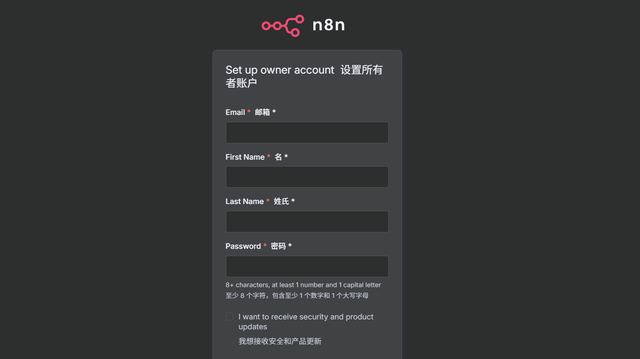
浏览器打开,出现以下页面,部署成功!
![图片[8]-Docker本地部署N8N教程,小白也能轻松上手!-Hozo AI社区](/wp-content/uploads/b00d8a622b1cca864d9a42b1c684b692.png)
回到Docker,我们就能看到刚刚拉取的镜像了。
![图片[9]-Docker本地部署N8N教程,小白也能轻松上手!-Hozo AI社区](/wp-content/uploads/da0e7e46bbed882c93e59ca5492a4e14.png)
方法二
快捷键Ctrl+K
或者点击搜索按钮
![图片[10]-Docker本地部署N8N教程,小白也能轻松上手!-Hozo AI社区](/wp-content/uploads/268cad84a980d90b6ff862923ff015b6.png)
弹出搜索界面后,输入“n8n”
找到官方镜像,点击“PULL”
注意,这一步需要魔法上网。
如果没有配置网络环境,是搜索不到的。
![图片[11]-Docker本地部署N8N教程,小白也能轻松上手!-Hozo AI社区](/wp-content/uploads/121feda33d66ace23be64106ceb1bc37.png)
进入镜像,找到“n8n”,点击运行。
![图片[12]-Docker本地部署N8N教程,小白也能轻松上手!-Hozo AI社区](/wp-content/uploads/2c9acc086f7f2aceaf93750f70530dcb.png)
配置容器参数,
名称可以随便填写,仅支持用英文。
下面的配置按照我图中进行填写。
最后,点击运行(Run)
![图片[13]-Docker本地部署N8N教程,小白也能轻松上手!-Hozo AI社区](/wp-content/uploads/4b9cbce4d2b6a6f97678665e385969f4.png)
等待这一串地址出现后,浏览器打开。
![图片[14]-Docker本地部署N8N教程,小白也能轻松上手!-Hozo AI社区](/wp-content/uploads/415ac133d4aff3b3f04d612e3ea9eaa9.png)
这样就成功了!
![图片[15]-Docker本地部署N8N教程,小白也能轻松上手!-Hozo AI社区](/wp-content/uploads/e70595bfdb106700bc7cbc25762c946c.png)
想要重新运行时
在Docker中点击容器(Containers)
就可以看到我们已经生成的实例,无需再次配置。
![图片[16]-Docker本地部署N8N教程,小白也能轻松上手!-Hozo AI社区](/wp-content/uploads/2b738e900968b704a454aae87a5f3b83.png)
教程结束。



暂无评论内容